



Si está buscando un medidor de energía, lea primero este artículo. Le ayudará a confirmar rápidamente si el producto de IAMMETER cumple con sus requisitos. Cómo elegir el medidor de energía según sus necesidades
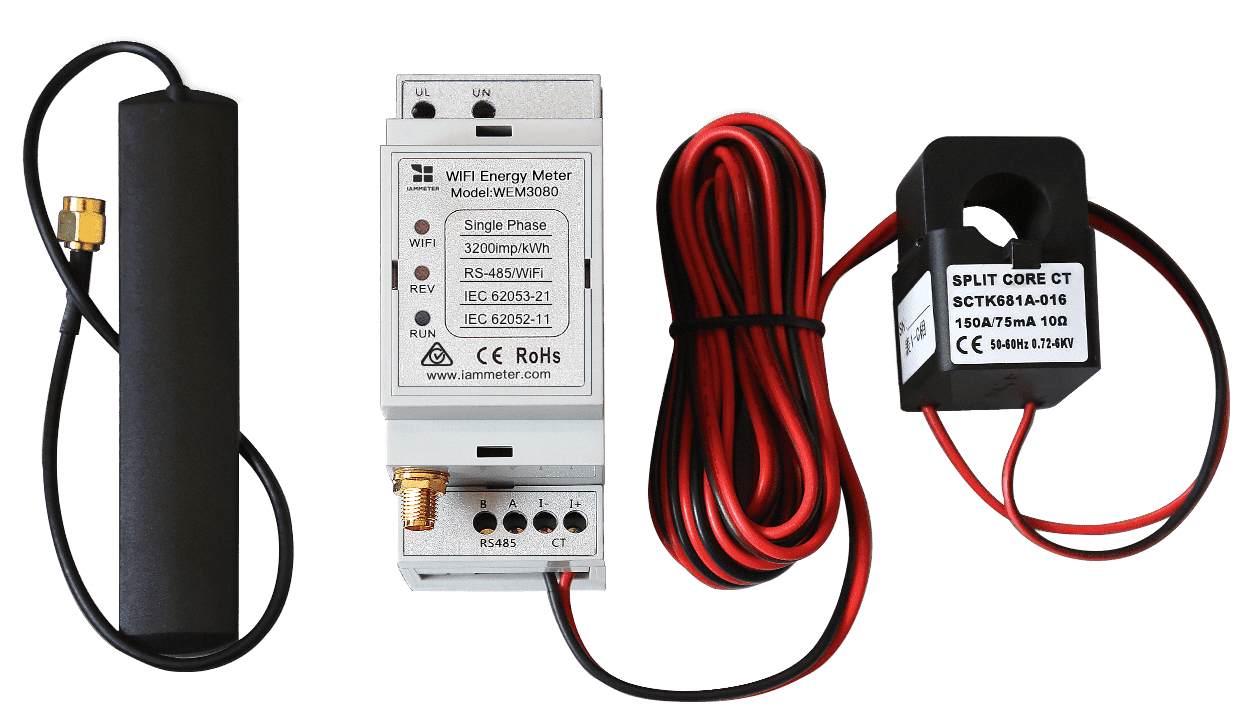
Inclusión estándar:
| N.º | Artículo | Cantidad | Observación |
|---|---|---|---|
| 1 | Medidor de Energía Wi-Fi | 1 | Módulo Wi-Fi Integrado |
| 2 | Transformador de Corriente de Núcleo Dividido | 1 | CT de 150A o 250A opcional |
| 3 | Antena Wi-Fi 2.4G | 1 |
Consulte el Video de Instalación del Hardware del WEM3080 para obtener orientación.
Nota: El interruptor para el medidor es opcional. Puede conectar el medidor directamente al interruptor principal o sin el interruptor.
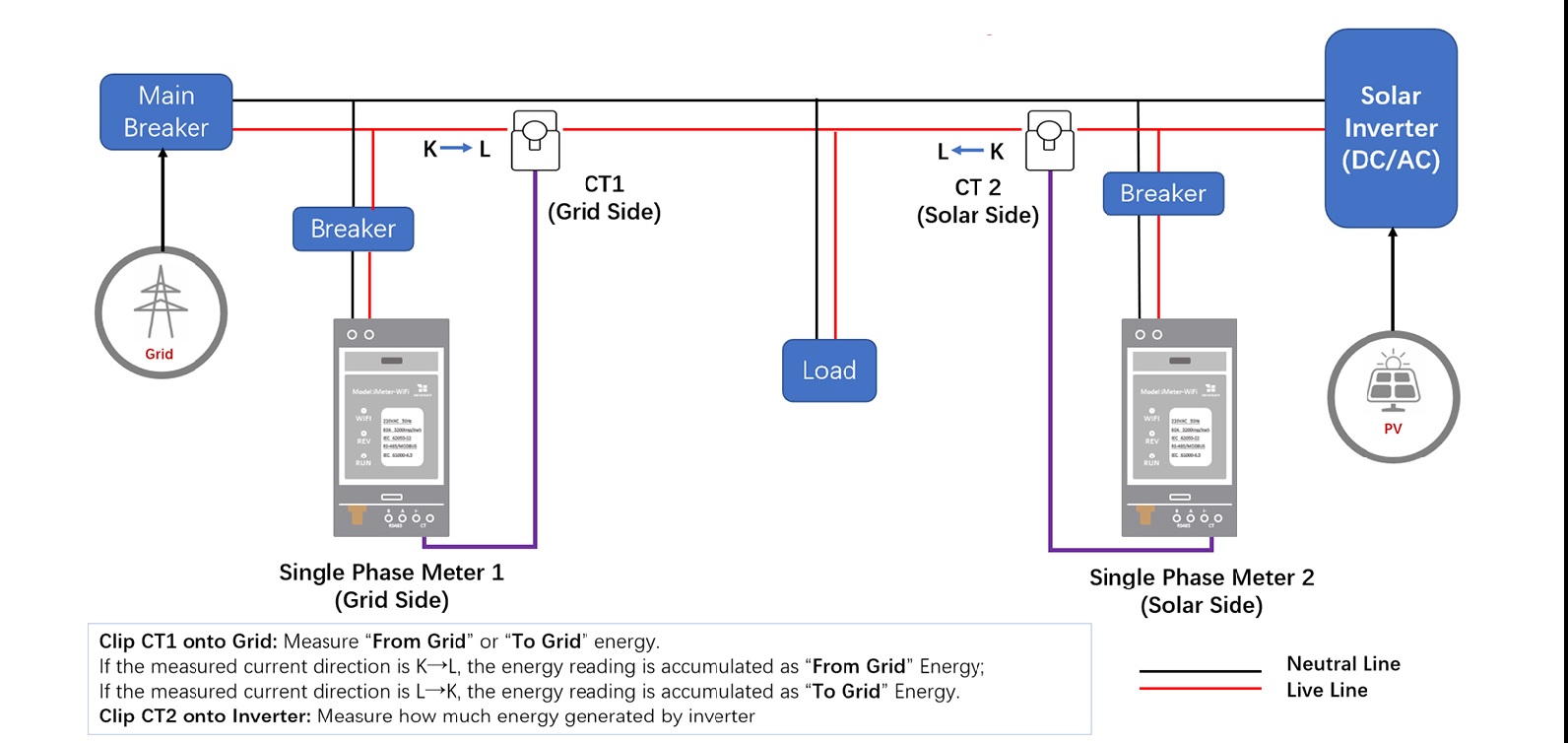
Conexión en un Sistema Solar Fotovoltaico Monofásico
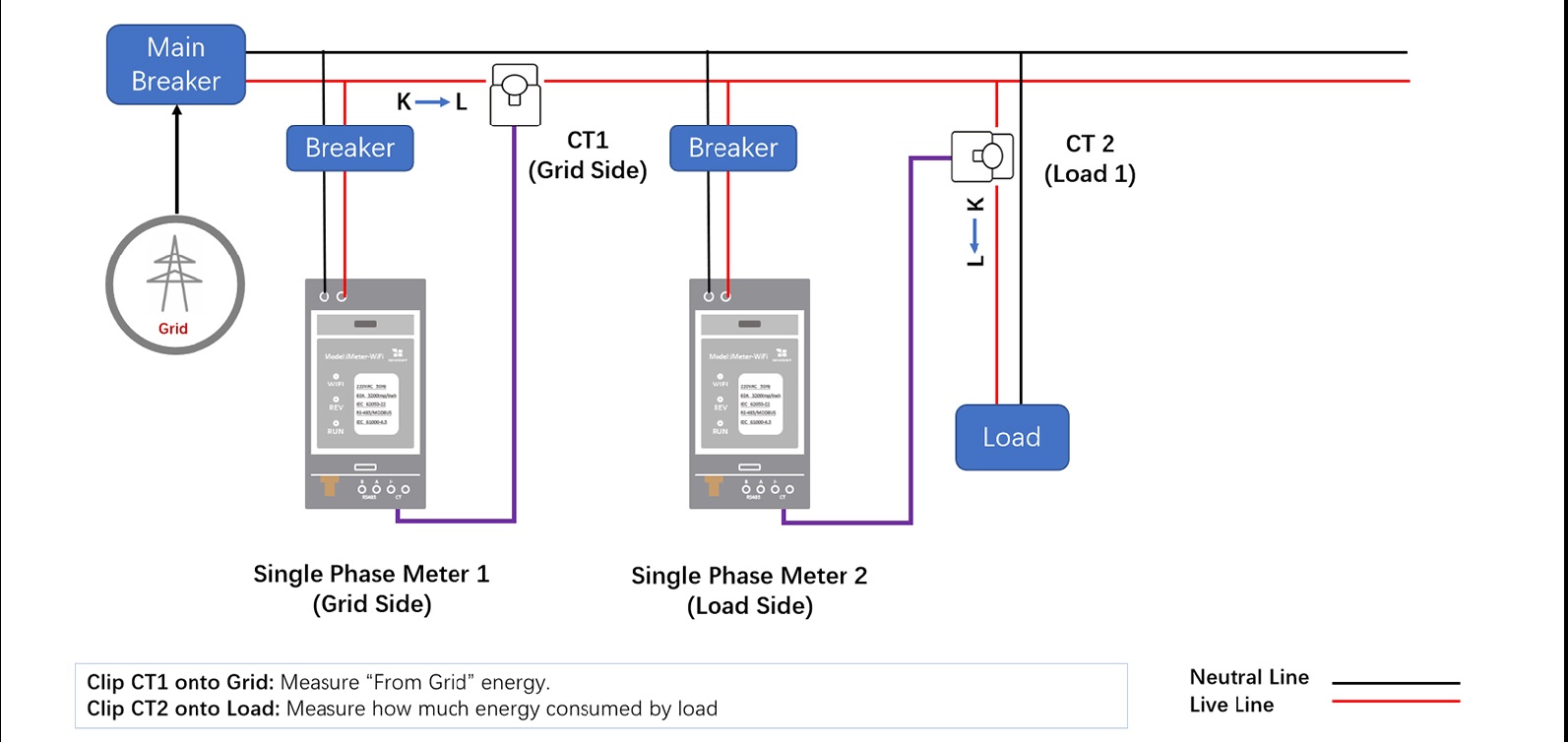
Conexión en un Sistema Eléctrico Residencial Monofásico
Hay dos formas de configurar los ajustes WiFi del medidor. Recomendamos la configuración mediante la aplicación móvil. Sin embargo, también puede configurarlo en el navegador si tiene algún problema al usar la aplicación.
Paso 1, escanee el código QR y descargue la aplicación móvil

Paso 2, busque y conecte la señal de punto de acceso iMeter_xxxxxxxx del iMeter con su teléfono

Paso 3, Abra la aplicación y encuentre el iMeter

Consejo: Si la aplicación muestra el mensaje "Invalid device version", debe configurar la red WiFi a través del navegador, igual que en la Guía Rápida del WEM3162
Paso 4, Seleccione el SSID de su red WiFi doméstica;

Paso 5, Ingrese la contraseña y guarde. Después de configurar correctamente los ajustes WiFi, verá la dirección IP asignada al iMeter.

Si ha configurado correctamente los ajustes WiFi del medidor mediante el paso 3.1, puede omitir este paso 3.2.


Consejo: El SN es el Número de Serie único de su iMeter. Puede copiarlo de la señal de punto de acceso del iMeter (iMeter_xxxxxxxx, xxxxxxxx es el SN).

Consejo: La zona horaria debe configurarse según la ubicación de su medidor para una visualización correcta de los datos y los informes basados en el tiempo.

Consejo: Configure el tipo de uso de cada CT según la instalación real del CT. Por ejemplo, si coloca el CT en la red eléctrica, configure su tipo de uso como "grid". Si tiene un sistema solar y coloca el CT en el inversor solar, configure su tipo de uso como "inverter".
Monitoree su consumo de energía en IAMMETER-Cloud

Monitoree su sistema solar fotovoltaico en IAMMETER-Cloud
Vista en la aplicación móvil

Vista en la nube web

Consejo: Visite https://www.iammeter.com para iniciar sesión en el portal web. Mismo nombre de usuario y contraseña que en la aplicación. Puede ver más informes de análisis en la web.

Integrar el medidor de energía WiFi en Home Assistant
Integrar el medidor de energía IAMMETER en plataformas de terceros distintas de Home Assistant
Usar el medidor de energía WiFi en un área sin acceso a internet
Tutoriales en video del monitor de energía IAMMETER
Tenga en cuenta que estos tutoriales en video solo presentan una parte de las funciones de IAMMETER. Para obtener introducciones más detalladas, consulte la Documentación de IAMMETER
Usar el medidor de energía trifásico como quiera
Monitoree su sistema solar fotovoltaico con Home Assistant
Integrar el medidor de energía IAMMETER en plataformas de terceros
Monitoree su sistema solar fotovoltaico en la nube de IAMMETER
Monitoree su consumo de electricidad en IAMMETER-Cloud
Si tiene una cuenta de WeChat, síganos en la ID pública de IAMMETER en WeChat.


Medidor de energía Wi-Fi trifásico (WEM3080T)
Medidor de energía Wi-Fi monofásico (WEM3080)

Medidor de energía Wi-Fi trifásico (WEM3046T)

Medidor de energía Wi-Fi trifásico (WEM3050T)
