




¿Sigue consumiendo electricidad después del cierre? Revise los datos horarios y configure alertas con IAMMETER
Esta guía propone una comprobación práctica: localizar consumo después del cierre, averiguar su causa y configurar un aviso útil.
Usaremos un horario hipotético de taller u oficina: apertura a las 09:00, fin de actividad a las 18:00 y limpieza terminada a las 19:00. Adáptelo a su negocio.
Las capturas proceden de la documentación de IAMMETER. Sus instalaciones, fechas y valores no son mediciones de este ejemplo. Las interfaces antiguas pueden diferir de la actual. Pulse una imagen para ampliarla.
Contenido
- Definir qué se mide
- Encontrar horas de consumo elevado
- Separar el consumo fuera de horario
- Configurar potencia y franja horaria
- Comprobar avisos y resultados
1. Compruebe el alcance de la medición
Entre en IAMMETER Cloud y seleccione el Place correspondiente. Sin equipo, puede explorar la cuenta Demo. No contiene datos de su negocio ni necesita modificar sus alertas.
- Entrada general: consumo del conjunto del local.
- Circuito independiente: una carga, como climatización o equipos auxiliares.
- Trifásica o varios canales: compruebe qué fases incluye; una fase no equivale al total.
Con fotovoltaica, diferencie importación de red y consumo total. Mantenga el mismo alcance, compruebe zona horaria e integridad de datos. El contador general detecta anomalías, pero no identifica automáticamente el aparato olvidado.
Empiece por un día laborable normal ya completo, después revise una semana. Horas futuras o datos ausentes no significan consumo cero.
2. Localice consumo elevado después del cierre
Report Analysis → Energy Consumption Analysis → Hourly Energy Consumption
Seleccione contador o canal y fecha; pulse View.
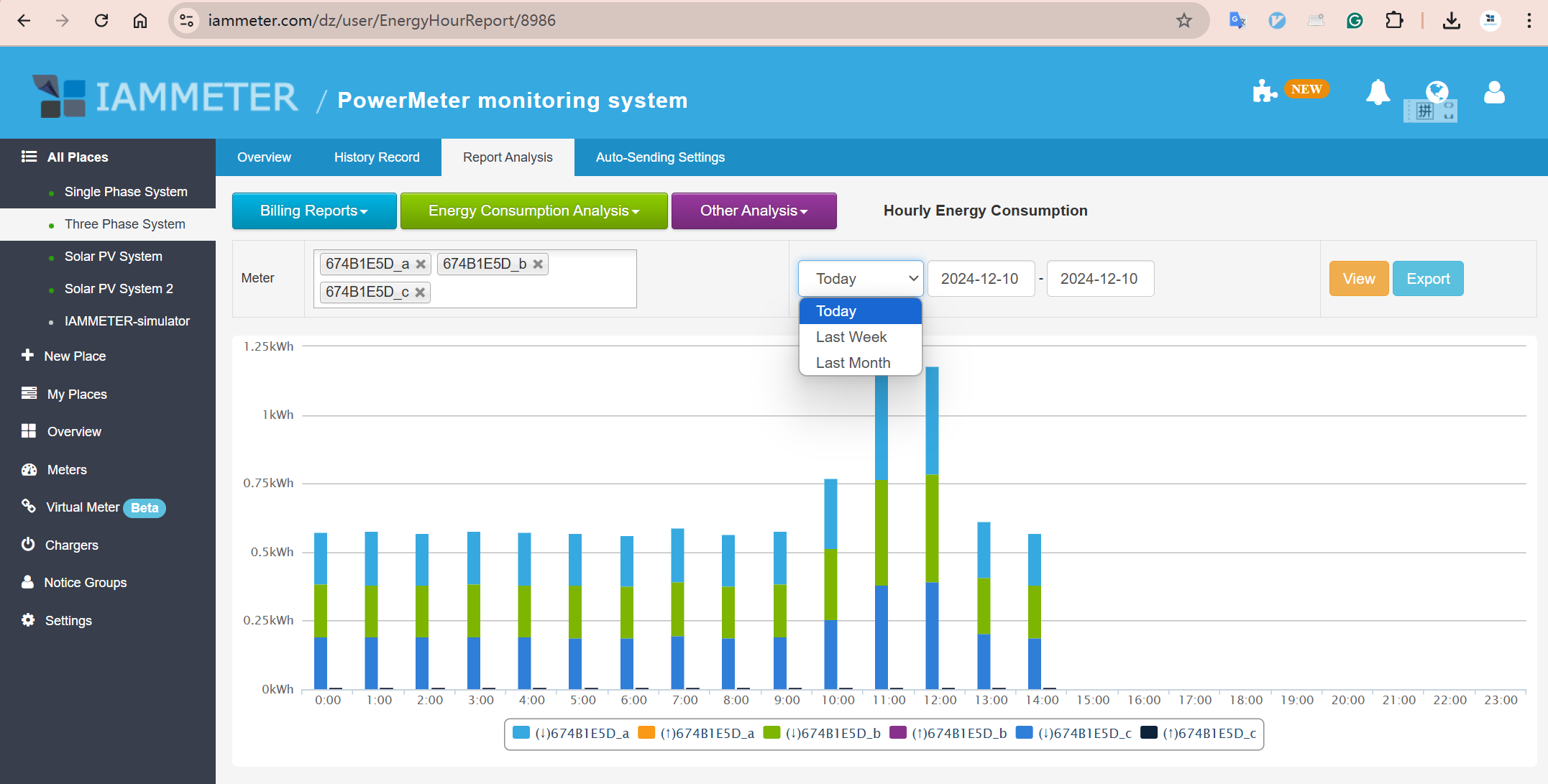
Figura 1. La captura muestra el día en curso. Las horas posteriores aún no aparecen; eso no demuestra consumo nocturno nulo.
Qué buscar en el gráfico
Revise desde el final de las tareas de cierre, aquí las 19:00. ¿Baja el consumo? ¿Hay horas persistentemente altas? Compare las mismas horas de otros días normales.
Son datos de energía por hora (kWh), no de potencia instantánea (W). El gráfico revela patrones; la alerta de potencia comprueba un umbral.
Al seleccionar varios días, revise cómo se calcula la media horaria. Una barra no es necesariamente el acumulado semanal. Vuelva al día concreto para investigar.
Consulte análisis horario y criterios del informe.
3. Analice por separado las horas sin actividad
Use Energy consumption during selected hours para agrupar las horas relevantes.
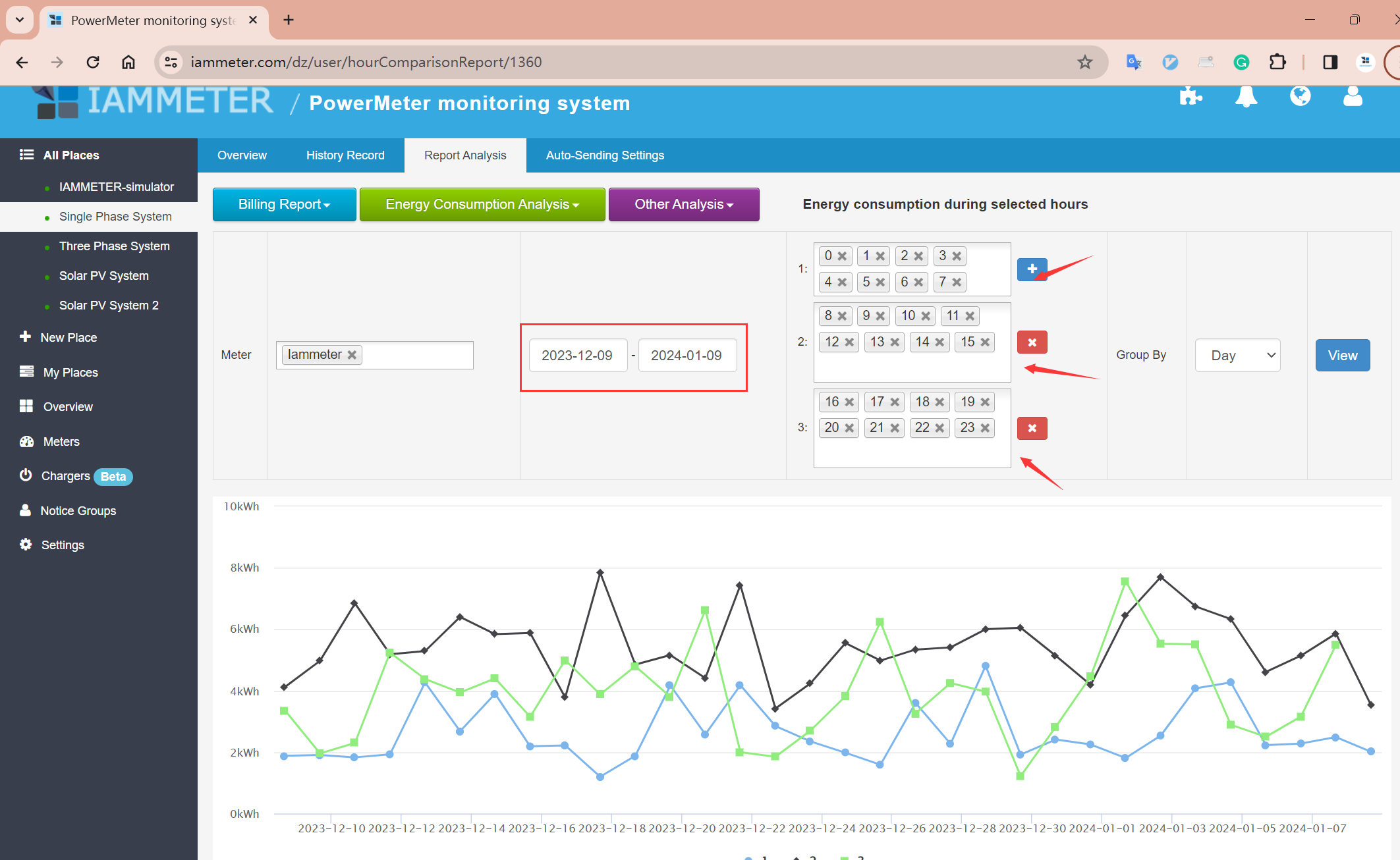
Figura 2. Añada grupos con «+», elija Group By y pulse View. Los grupos 0–7, 8–15 y 16–23 son ejemplos de la documentación, no nuestro horario.
Para actividad de 09:00 a 18:00 y cierre terminado a las 19:00:
| Periodo | Horas | Objetivo |
|---|---|---|
| Trabajo | 9–17 | Cargas habituales |
| Limpieza y cierre | 18 | Separar estas tareas |
| Sin actividad | 19–23 y 0–8 | Revisar tarde, noche y madrugada |
La hora 18 significa 18:00–19:00. Por día natural, 0–8 y 19–23 pertenecen a la misma fecha, no a una noche continua hasta la siguiente apertura. Para una noche concreta, compruebe ambas fechas. Analice los días de descanso por separado.
Averigüe la causa antes de hablar de desperdicio
Compruebe horas extra, equipos con apagado diferido o climatización y ventilación olvidadas. Refrigeración, seguridad y servidores pueden ser necesarios. No todo consumo nocturno es desperdicio.
Anote fecha, franja, causa y medida tomada. Si no identifica el origen, considere medir circuitos independientes. Encargue cableado y trabajos eléctricos a profesionales cualificados.
Guías: horas seleccionadas · cargas independientes.
Estimar el coste evitable
Determine primero qué energía se podría evitar y aplique su tarifa. Ejemplo hipotético: 6 kWh adicionales a 1 CNY/kWh cuestan 6 CNY. No considere todo el consumo nocturno como ahorro posible.
Calcule cada periodo con su precio si hay discriminación horaria. Cargos fijos y de demanda no bajan proporcionalmente a los kWh. Consulte configuración de tarifas y informes diarios y mensuales de facturación.
4. Configure una alerta de potencia para después del cierre
Los informes permiten revisar; las alertas, reaccionar. Alarm time combina una franja horaria con la condición de potencia.
| Necesidad | Regla y límite |
|---|---|
| Avisar al superar un umbral | El umbral Cloud por sí solo no distingue apertura y cierre. |
| Avisar solo en una franja sin actividad | Configure Alarm time, el umbral y el modo de disparo. |
4.1 Crear un grupo de destinatarios
Añada contactos en Notification → Contacts y cree un Notice Group para responsables o personal de guardia. Consulte grupos de notificación.
4.2 Elegir potencia y canal
En Auto-Sending Settings del sitio, añada una regla. Seleccione Meter Power (W) y el contador o canal de fase adecuado.
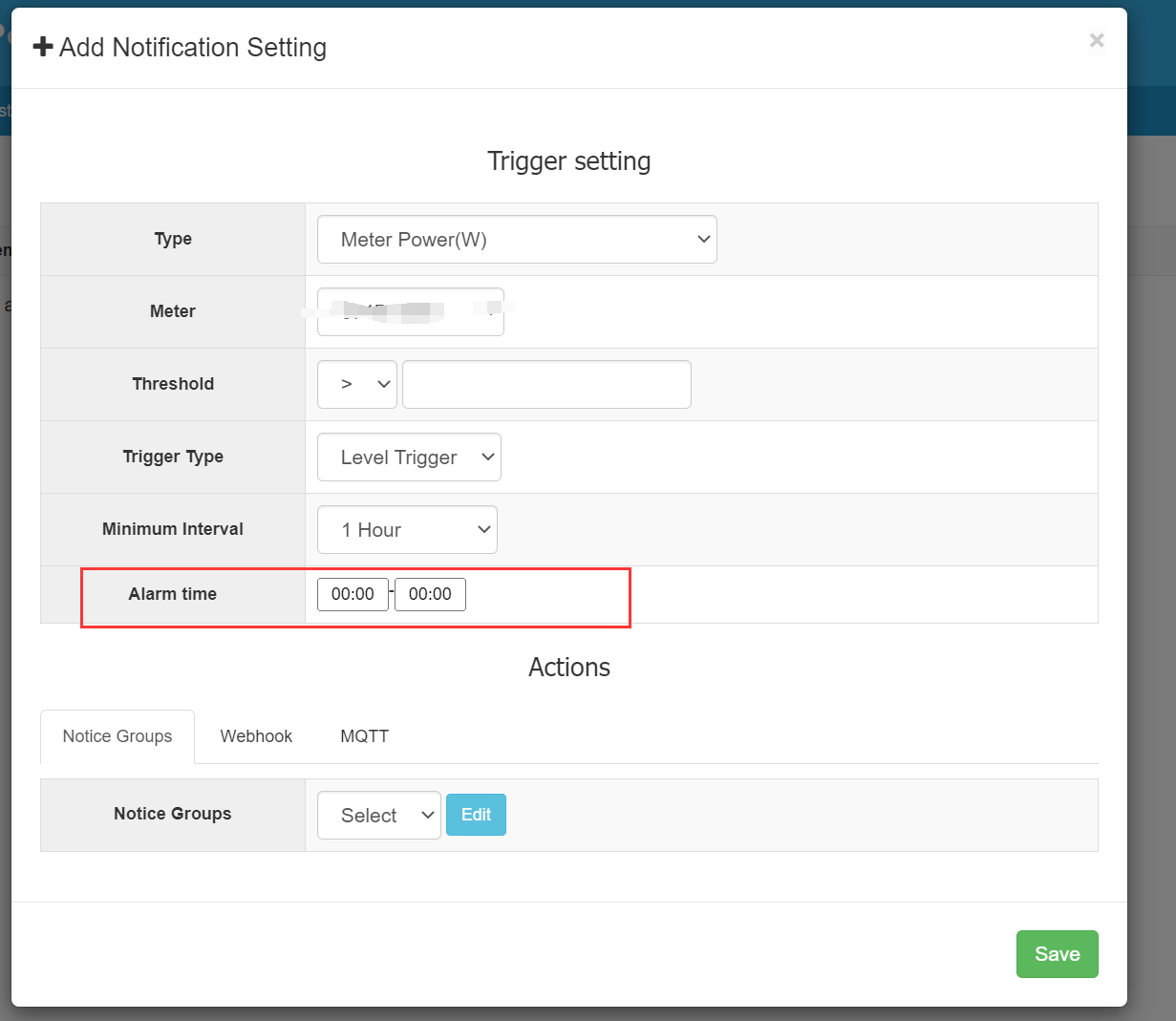
Figura 3. Umbral, disparo, intervalo y horario pertenecen a la misma regla. La captura muestra los controles, no las horas del ejemplo siguiente. Seleccione su punto de medición real.
4.3 Ajustar umbral, disparo e intervalo
En Threshold, indique comparación y potencia. Atención: 1 kW = 1000 W.
- Level Trigger: puede volver a dispararse tras el intervalo mínimo si la condición continúa.
- Edge Trigger: se dispara cuando el estado medido cruza el límite configurado.
- Minimum Interval: limita avisos repetidos; no exige superar el umbral durante ese tiempo.
4.4 Definir Alarm time después del cierre
Suponga una potencia habitual de 300–500 W al cerrar y más de 1000 W durante el trabajo. Un umbral de 1000 W sin horario también podría dispararse de día.
Ejemplo: empezar vigilando 19:00–23:00, una vez terminado el cierre.
- Meter: el mismo canal analizado.
- Threshold: mayor que 1000 W.
- Alarm time: 19:00–23:00.
- Notice Groups: responsables de revisar equipos.
La regla combina esa franja con potencia y modo de disparo. Al recibir un aviso, compruebe horas extra, funcionamiento diferido o equipos olvidados.
Alarm time define cuándo vigilar; Minimum Interval regula la repetición. El ejemplo solo cubre 19:00–23:00, no toda la noche ni horarios especiales de descanso.
Guarde tras configurar franja y grupo. Consulte alertas de potencia y horarios.
Son valores ilustrativos, no umbrales universales. Los avisos no apagan automáticamente los equipos ni sustituyen protecciones eléctricas.
5. Compruebe la recepción y compare resultados
Haga una prueba segura y controlada. Abra Auto Sending → Logs, revise los disparos y confirme que el responsable recibió el aviso.
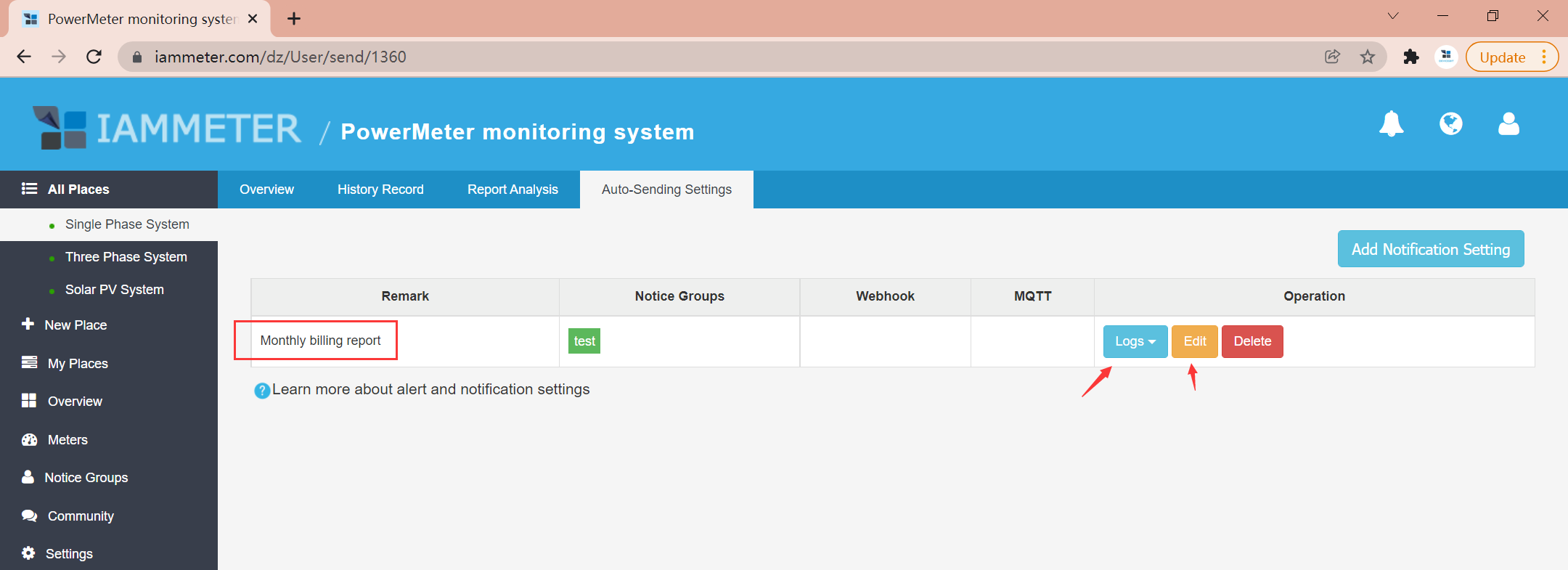
Figura 4. Es una regla de informe mensual, no un evento de potencia. Abra el registro de su propia regla y compruebe la recepción.
Si quedó encendida la climatización, mejore la revisión al cerrar y observe el consumo en el mismo punto y horario.
Use Comparison Analysis on Time Basis o los mismos grupos horarios. Compare igual número de días similares, anotando horas extra, clima y actividad; no atribuya cualquier descenso a la medida tomada.
Consulte comparación entre fechas. Mantenga un registro sencillo:
| Aspecto | Datos |
|---|---|
| Medición y tiempo | Sitio, canal, fechas y franja |
| Hallazgo | Momento, equipo o causa |
| Acción | Temporización, revisión al cerrar, responsable |
| Resultado | Cambio comparable en kWh, clima y actividad |
El objetivo es detectar, comprobar, avisar y revisar; no solo mirar otro gráfico.
¿Aún no mide? Consulte la solución de supervisión y alertas para negocios sobre alcance, instalación y selección del contador. Con equipo instalado, empiece por un día completo.



