


Prueba un medidor de energía en Home Assistant—antes de comprar uno
¿Te preguntas cómo encajaría un medidor de energía en tu configuración de Home Assistant? Pruébalo antes de comprar. Con el simulador en línea de IAMMETER, puedes configurar el descubrimiento MQTT, explorar lecturas simuladas del WEM2067 y experimentar con paneles y automatizaciones, sin comprar ni cablear un medidor. Cuando estés listo para el hardware real, se aplican los mismos pasos de configuración MQTT.
Esta guía práctica usa el simulador en línea WEM2067 y la integración MQTT integrada de Home Assistant. Home Assistant descubre el medidor simulado y crea automáticamente sus entidades de sensor. No necesitarás una integración HACS de IAMMETER ni definiciones individuales de sensores en YAML.
1. Prepara tu broker MQTT
Necesitarás un broker MQTT, como Mosquitto o EMQX. Un broker existente sirve: la clave es conectar tanto Home Assistant como el simulador al mismo broker.
Usaremos los siguientes ejemplos a lo largo del artículo. Sustitúyelos por tus propios datos de conexión:
| Configuración | Ejemplo |
|---|---|
| Host del broker | mqtt.example.com |
| Puerto TCP de MQTT | 1883 |
| Nombre de usuario | mqtt_user |
| Contraseña | Tu contraseña MQTT |
| Prefijo de descubrimiento de Home Assistant | homeassistant |
mqtt.example.com es un marcador de posición. Se debe poder acceder a tu broker tanto desde Home Assistant como desde el servidor del simulador. Una dirección de broker que solo funcione en tu red local no servirá con el simulador en línea público. El broker no tiene que ejecutarse en la misma máquina que Home Assistant.
2. Conecta Home Assistant a MQTT
- En Home Assistant, ve a Configuración → Dispositivos y servicios → Añadir integración y busca MQTT.
- Introduce el nombre de host, el puerto, el nombre de usuario y la contraseña de tu broker. En nuestro ejemplo, el host es
mqtt.example.comy el puerto es1883. - Envía la configuración para conectar. El campo de host solo acepta un nombre de host o una dirección IP; omite
http://,mqtt://y cualquier ruta de URL. - El descubrimiento MQTT está habilitado de forma predeterminada, con
homeassistantcomo prefijo de descubrimiento. Si lo has cambiado, asegúrate de que coincida con el prefijo que usa el medidor.
¿Ya estás conectado al broker correcto? Estás listo para el siguiente paso. No es necesario añadir otra integración MQTT ni cambiar tu conexión existente.
3. Configura el simulador y habilita el descubrimiento
Abre Configuración en el simulador que aparece a continuación e introduce:
| Configuración | Qué introducir |
|---|---|
| Modo de ejecución | mqtt |
| Dirección | mqtt.example.com:1883 |
| Nombre de usuario | Tu nombre de usuario MQTT; mqtt_user en este ejemplo |
| Contraseña | Tu contraseña MQTT |
| Descubrimiento MQTT de HA | Marca la casilla |
| Intervalo de carga | 10 segundos |
El simulador público acepta actualmente intervalos de carga de 10 a 3600 segundos. Aquí usaremos 10 segundos.
Haz clic en Guardar. El simulador se conecta a tu broker, publica la configuración de descubrimiento de Home Assistant y envía lecturas simuladas en el intervalo elegido. Ten en cuenta que el campo Dirección del simulador combina el host y el puerto, a diferencia de los campos separados de Home Assistant.
Mantén activa la página del simulador mientras realizas las pruebas. De forma predeterminada, las cargas en segundo plano se detienen tras cinco minutos sin actividad en la página. Tu configuración permanece guardada, pero las lecturas dejan de enviarse.
Pruébalo ahora
Para ver el recorrido completo, consulta Descubrimiento MQTT de Home Assistant para un medidor de energía. El paso esencial se muestra a continuación: abre Configuración e introduce los datos de tu broker MQTT.
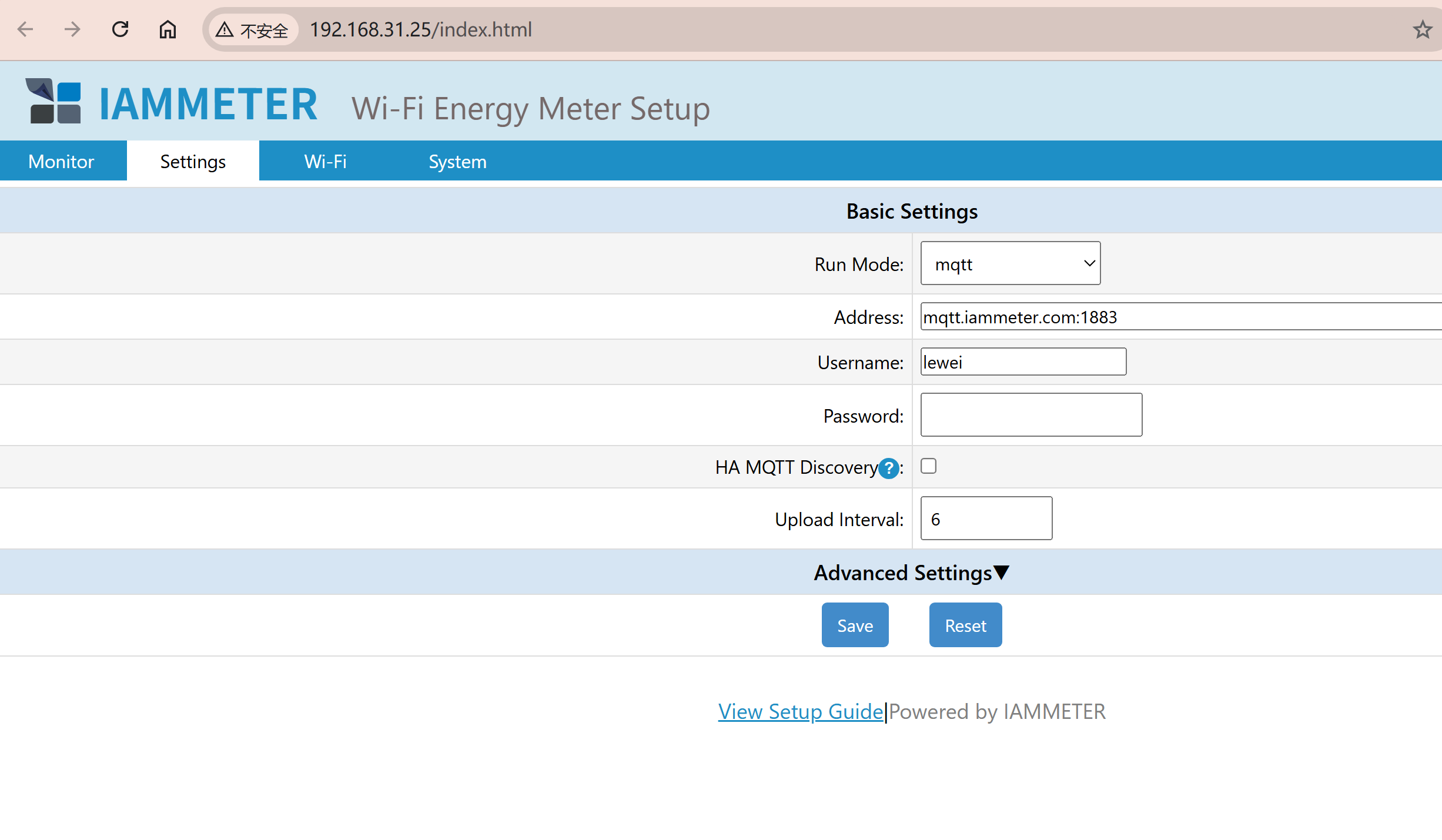
Ahora es tu turno. El simulador WEM2067 que aparece a continuación es interactivo: haz clic en Configuración para configurarlo con tu propio broker.
Si el simulador integrado no se carga, abre el simulador WEM2067 en una nueva pestaña y continúa allí.
4. Encuentra tu medidor en Home Assistant
Vuelve a Configuración → Dispositivos y servicios → MQTT y busca el medidor en la lista de dispositivos. El simulador WEM2067 usado aquí tiene el número de serie ZAT3LQD9.
Este ejemplo crea un dispositivo WEM2067 con 12 entidades de sensor: tensión, corriente, potencia, factor de potencia, energía importada y energía exportada para cada uno de sus dos canales.
Abre el dispositivo y comprueba las lecturas de los canales A y B. Espera al menos un intervalo de carga y confirma que los valores y las marcas de tiempo de actualización siguen cambiando. En el escenario predeterminado de inversor y red, el canal A representa la generación solar y el canal B representa la importación/exportación de la red. Una potencia negativa en el canal B significa que se está exportando electricidad a la red.
Una vez que las lecturas se estén actualizando, puedes usar las entidades en paneles y automatizaciones. También puedes probar a añadir los sensores de energía al panel de Energía; la elegibilidad depende de la clase de dispositivo, la clase de estado y la unidad informadas para cada entidad en Home Assistant.

5. Comprueba los mensajes y soluciona problemas
Con el Descubrimiento MQTT de HA habilitado, este simulador publica lecturas en:
wem/imeter_zat3lqd9/tele/monitorPara comprobar si llegan mensajes, suscríbete a este tema usando el oyente de temas de la integración MQTT. Los mensajes de descubrimiento usan el prefijo homeassistant/. Con el descubrimiento deshabilitado, el WEM2067 usa device/ZAT3LQD9/realtime en su lugar, así que asegúrate de escuchar el tema correspondiente al modo seleccionado.
| Qué ves | Qué comprobar |
|---|---|
| Home Assistant no puede conectarse al broker | Comprueba el host, el puerto, el nombre de usuario y la contraseña, y confirma que se puede acceder al broker desde Home Assistant. Haz coincidir el protocolo y el puerto con la configuración MQTT o MQTTS de tu broker. |
| MQTT está conectado, pero no aparece ningún medidor | Habilita el Descubrimiento MQTT de HA en el simulador y guarda. Confirma que ambos clientes usan el mismo broker, que el descubrimiento está habilitado en Home Assistant y que los prefijos de descubrimiento coinciden. |
| El dispositivo aparece, pero las lecturas no se actualizan | Comprueba que el simulador sigue cargando y que no se ha pausado por inactividad. Espera un intervalo de carga y luego escucha mensajes en el tema de datos anterior. |
| Las lecturas saltan entre valores diferentes | Las sesiones del simulador para el mismo modelo comparten un número de serie y unos identificadores de descubrimiento. Mantén solo una sesión activa por modelo conectada a un broker determinado. |
Para obtener más detalles, consulta la guía MQTT/MQTTS del simulador, la guía de descubrimiento MQTT de IAMMETER y la documentación MQTT de Home Assistant.
¿Listo para un medidor físico? La configuración de descubrimiento MQTT sigue los mismos pasos. Conecta Home Assistant y el medidor al mismo broker, introduce los datos MQTT en la Configuración del medidor, habilita el Descubrimiento MQTT de HA y comprueba el dispositivo y las entidades descubiertos en Home Assistant. El medidor necesita un firmware compatible con el descubrimiento MQTT. También tiene su propio número de serie, así que revisa las referencias a entidades en tus paneles y automatizaciones cuando cambies. Sigue el recorrido de descubrimiento MQTT para medidores físicos para completar la configuración.
MQTT es una de varias opciones. Explora la guía de integración de IAMMETER con Home Assistant para comparar los métodos disponibles.
6. Acerca del WEM2067
El WEM2067 es el medidor de energía de dos canales de IAMMETER para la monitorización del hogar. Sus dos canales pueden medir al mismo tiempo un inversor solar monofásico y la red, o monitorizar las dos líneas de un suministro de red de fase dividida.
En el escenario predeterminado del simulador, la fase A transporta datos de generación del inversor y la fase B transporta datos de importación/exportación de la red. Esto difiere del diagrama de cableado, donde CTa mide la red y CTb mide el inversor. Consulta la Sección 2.2: Uso de datos solares y de red en Home Assistant para conocer la asignación.